您现在的位置是:网站首页> 编程资料编程资料
Win10登录界面没有电源按钮的解决方法_windows10_Windows系列_操作系统_
 2023-03-09
904人已围观
2023-03-09
904人已围观
简介 Win10登录界面没有电源按钮的解决方法_windows10_Windows系列_操作系统_
为大家带来Win10登录界面没有电源按钮的解决方法分享。在登陆界面左下角有一个电源图标,通过这个按键用户可以实现关机或者是电脑的重新启动。但是有用户用户在这个界面却没有这个图标,所以无法进行关机,只能用按键来关机。关于这个问题我们来看看如何去解决的方法吧。
操作方法
1、在Cortana搜索栏输入“组策略”后,点击第一个“最佳匹配”结果(或在运行中输入gpedit.msc后回车)。
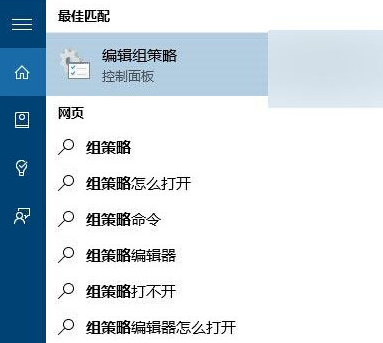
2、在左侧目录找到计算机配置-Windows设置-安全设置-本地策略-安全选项,然后在右侧项目中找到“关机:允许系统在未登录的情况下关闭”。
3、双击打开该项目,然后选择“已启用”就可以在登录界面右下角看到电源键图标,选择“已禁用”就会取消该图标显示。
4、选好后点击确定,然后进行锁屏操作(可按键盘Win+L),就可以看到修改后的结果。
以上就是小编为大家带来的Win10登录界面没有电源按钮的解决方法,希望对大家有所帮助,更多相关内容请继续关注。
相关内容
- 如何快速使用Win11本地搜索 电脑本地搜索方法_windows11_Windows系列_操作系统_
- 为什么Win10系统打开图片是黑色的?Win10系统打开图片是黑色的解决方法_windows10_Windows系列_操作系统_
- Win10系统initpki.dll加载失败找不到指定的模块怎么解决_windows10_Windows系列_操作系统_
- Win10怎么打开后缀.MSIX安装包?Win10系统Msixbundle后缀安装包文件使用教程_windows10_Windows系列_操作系统_
- Win10串口打开失败怎么办?win10串口单片机烧录开启失败解决方法_windows10_Windows系列_操作系统_
- 微软警告:夏令时可能引发 Win7-Win11 出现问题_windows11_Windows系列_操作系统_
- 微软对Win11做重要调整:放弃一年一更_windows11_Windows系列_操作系统_
- 如何将Win10GPU加速改为显卡加速 GPU加速改为显卡加速步骤_windows10_Windows系列_操作系统_
- Win11内核隔离打不开与驱动之间不兼容的解决方法_windows11_Windows系列_操作系统_
- win10怎么自动扫描病毒? Win10设置Win防病毒程序自动扫描时间技巧_windows10_Windows系列_操作系统_