您现在的位置是:网站首页> 编程资料编程资料
Win11怎么直接退回进入桌面?Win11直接退回进入桌面方法_windows11_Windows系列_操作系统_
 2024-01-11
182人已围观
2024-01-11
182人已围观
简介 Win11怎么直接退回进入桌面?Win11直接退回进入桌面方法_windows11_Windows系列_操作系统_
Win11怎么直接退回进入桌面?在Windows系统中,我们可以通过点击任务栏中右下角直接返回到电脑的桌面。但是不少用户最近在使用Win11系统的时候,发现点击没有反应,下面小编就带着大家一起学习一下怎么操作吧!
Win11直接退回进入桌面方法:
方法一:
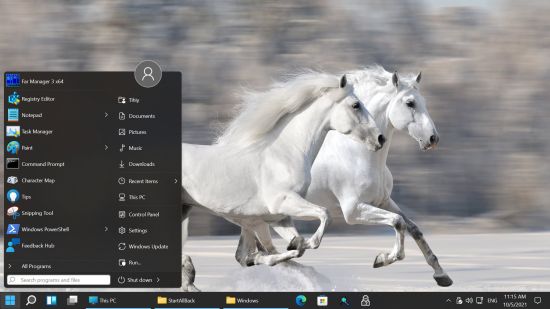
下载StartAllBack恢复Win10任务栏即可。
方法二:
1、win11中的一键回到桌面被做成了一条线,点击它就可以了。
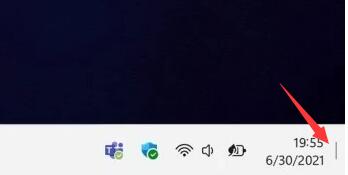
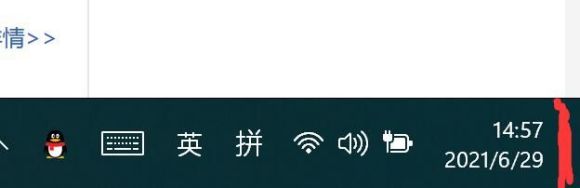
2、但是不同于win10系统,点击线右侧的范围也可以回到桌面,win11必须准确点击在线上才能使用,非常的麻烦。
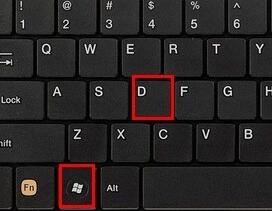
3、因此,如果我们觉得麻烦,可以直接按下键盘上的“Win+D”快捷键,直接回到桌面。
以上就是小编为大家带来的Win11直接退回进入桌面方法,希望对大家有所帮助,更多相关操作系统内容请继续关注。
相关内容
- Win11系统怎么安装SNMP? Win11开启SNMP可选功能的技巧_windows11_Windows系列_操作系统_
- Win11怎么设置触摸板三指手势? Win11三指手势快捷操作的设置方法_windows11_Windows系列_操作系统_
- Win10系统怎么设置安全中心不扫描某个指定的文件夹?_windows10_Windows系列_操作系统_
- win11桌面没有此电脑图标怎么办?win11此电脑图标找回方法_windows11_Windows系列_操作系统_
- 天天酷跑舞狮闹闹和超能少年搭配攻略_手机游戏_游戏攻略_
- 天天酷跑紫翼神龙最佳搭配推荐_手机游戏_游戏攻略_
- 天天酷跑霹雳狗角色精灵坐骑搭配推荐_手机游戏_游戏攻略_
- 天天酷跑闪退的5种处理方法_手机游戏_游戏攻略_
- 天天酷跑萌装舞狮闹闹搭配攻略_手机游戏_游戏攻略_
- 刀塔传奇暗影牧师90级玩法技巧详解_手机游戏_游戏攻略_